Если Android пишет Приложение не установлено, сначала проверьте формат файла, совместимость и наличие другой версии этого приложения. Не удаляйте работающую программу сразу: ошибка может быть связана с неполной загрузкой или недостающими частями пакета, а переустановка способна стереть локальные данные.
Это сообщение само по себе не называет причину. Android различает конфликт пакетов, несовместимость устройства, повреждённый APK, нехватку места и запрет установки. Ниже разберём, как отличить эти ситуации и выбрать действие, которое действительно относится к вашей ошибке.
Быстрая проверка перед повторной установкой
- Сохраните полный текст ошибки. Сделайте скриншот, раскройте подробности, если есть такая кнопка.
- Посмотрите расширение файла. APK и архивы XAPK, APKS, APKM устанавливаются по-разному.
- Дождитесь окончания скачивания. Файл с окончанием .download или .crdownload ещё может быть не готов.
- Проверьте, установлено ли приложение. Если да, важны его источник, подпись и номер версии.
- Сверьте требования и свободное место. Версию Android посмотрите в разделе О телефоне, память — в разделе хранилища.
| Что происходит | С чего начать |
|---|---|
| Файл вообще не открывается | Проверить расширение и завершение загрузки |
| Ошибка возникает при обновлении | Проверить подпись установленной версии и попытку отката |
| Система просит разрешить установку | Открыть разрешение для конкретного приложения-источника |
| Есть предупреждение Play Защиты | Прочитать причину блокировки, проверить источник файла |
| Файл не подходит устройству | Сверить Android, архитектуру и состав split-пакета |
| На телефоне почти не осталось места | Освободить внутреннее хранилище, а не только оперативную память |
Проверьте, что вы устанавливаете
Обычный самостоятельный APK можно открыть системным установщиком Android. Но APK также бывает частью приложения: например, base.apk из комплекта split APK. Один базовый файл не всегда содержит всё необходимое для установки и запуска.
XAPK, APKS и APKM могут объединять несколько установочных частей и дополнительные ресурсы. Не переименовывайте их в .apk: имя изменится, а содержимое останется прежним. Для таких файлов подготовили отдельную инструкцию как установить XAPK, APKS и APKM на Android.
Если файл скачан не полностью или повреждён, загрузите его заново с проверенной страницы разработчика либо распространителя. Сравните размер с указанным на странице, если он приведён. При наличии опубликованного SHA-256 можно сравнить и контрольную сумму: совпадение подтверждает соответствие конкретному файлу, но не безопасность его содержимого.
Ошибка разбора пакета не обязательно означает вирус. Среди возможных причин — повреждённый файл, неправильный формат, некорректный манифест или подпись. Подробный код ошибки полезнее одной общей надписи.
Разрешите установку правильному приложению-источнику
На Android 8 и новее разрешение на установку сторонних приложений выдаётся отдельному источнику. Если APK открывается из Chrome, нужен доступ для Chrome. Если вы выбрали файл внутри APKMirror Installer, разрешение требуется уже этому установщику, а не браузеру.
- Откройте файл и, если система предлагает перейти к разрешениям, нажмите Настройки.
- Проверьте название приложения-источника в открывшемся окне.
- Разрешите установку из этого источника, если вы доверяете и ему, и выбранному файлу.
- Вернитесь к установке и подтвердите системный запрос. После завершения ненужное разрешение можно отключить.
В случае если нужного окна нет, найдите в настройках телефона пункт Установка неизвестных приложений через поиск. На разных оболочках расположение меню отличается. У Samsung дополнительно может действовать Auto Blocker: одно разрешение для браузера не отменяет отдельную блокировку этой функции.
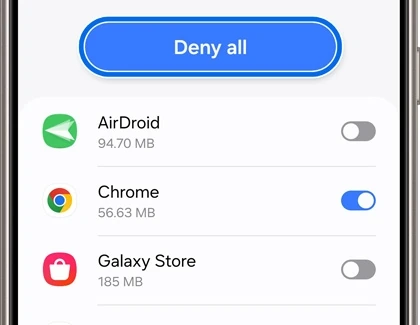
Разрешение источнику и проверка безопасности — разные вещи. Play Защита может остановить установку, в том числе из-за опасных разрешений. При таком предупреждении проверьте происхождение сборки и объяснение блокировки. Отключать защиту для каждой ошибки установки не требуется.
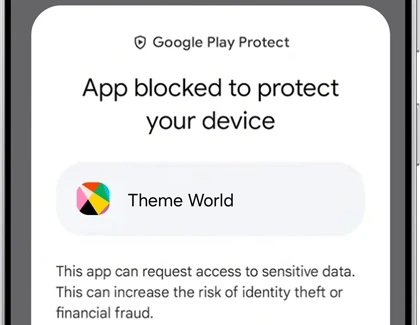
Если окно прямо сообщает о непроверенном разработчике, это ещё один отдельный сценарий. Google описывает для него специальный процесс допуска с защитной задержкой в 24 часа; его доступность и необходимость зависят от действующих на устройстве требований. Следуйте справке, указанной в таком уведомлении, или обратитесь к разработчику приложения. Повторная распаковка APK эту проверку не завершает.
Если приложение уже установлено: подпись и номер версии
APK подписан другим ключом
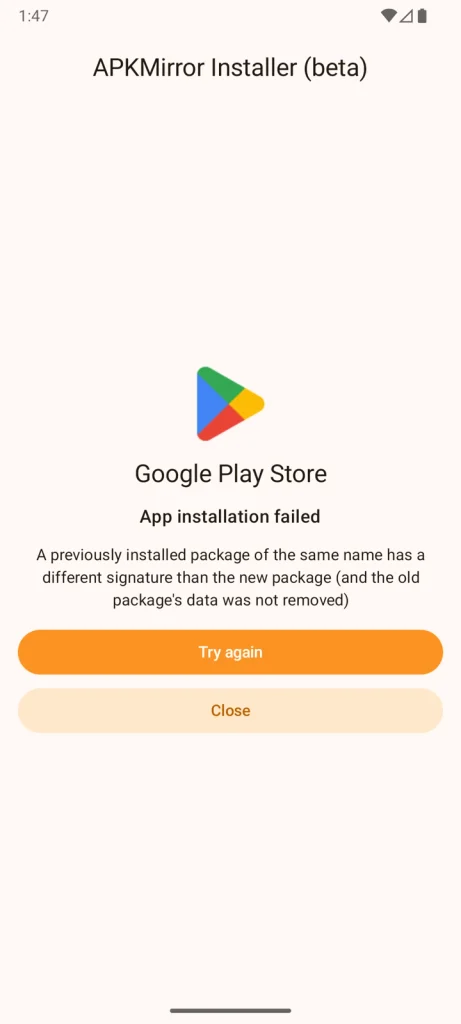
Android проверяет не только название на ярлыке, но и имя пакета с подписью. Чтобы обновление заменило установленное приложение, система должна признать подпись совместимой. Модификация и оригинал могут иметь одинаковое имя пакета, но разные ключи — тогда установка поверх не проходит.
Сначала ищите обновление из того же доверенного источника, что и установленная версия. Если вы сознательно переходите на другую сборку и замена требует удаления старой, сначала сохраните данные предусмотренным приложением способом. Удаление может стереть настройки, локальные базы и игровой прогресс; наличие аккаунта не гарантирует сохранность всего.
Например, у AyuGram есть локальная история. Перед переустановкой такого клиента отдельно проверяют возможность её экспорта. Простое копирование APK не создаёт копию базы сообщений.
Вы пытаетесь поставить более старую версию
Android учитывает внутренний versionCode, а не только видимую строку вроде 2.0. Если новый файл имеет меньший код версии, обычное обновление может быть отклонено как откат. Выбирайте подходящее обновление, а старую версию не ставьте поверх только потому, что она меньше весит.
При конфликте не нужно по очереди удалять все похожие программы. Если подробная ошибка называет пакет, ориентируйтесь на него. Две программы с разными именами пакетов могут спокойно существовать рядом, несмотря на похожие названия и иконки.
Проверьте совместимость и место в хранилище
Версия Android и требования приложения
Сравните минимальную версию системы в описании APK со своей. Если приложению нужен Android новее установленного, другой файловый менеджер это не исправит. В каталоге приложений для Android требования стоит проверять в карточке конкретной сборки.
Обратная ситуация тоже возможна: очень старый APK не устанавливается на новой системе. Например, Android 14 блокирует новую установку приложений с целевым API ниже 23, а Android 15 — ниже 24. Это ограничение targetSdkVersion, которое отличается от минимальной поддерживаемой версии minSdkVersion. Для обычного использования лучше искать обновлённый выпуск приложения.
Архитектура процессора и системы
В описании могут встречаться arm64-v8a, armeabi-v7a, x86 и x86_64. Это варианты нативных библиотек. Выбранная сборка должна поддерживать архитектуру, которую принимает система телефона. Один только факт, что процессор 64-битный, ещё не доказывает поддержку всех 32-битных APK.
При ошибке INSTALL_FAILED_NO_MATCHING_ABIS ищите совместимый вариант. Если есть официальный универсальный APK, его можно рассмотреть вместо узкой сборки, но минимальные требования Android всё равно сохраняются.
Свободное место во внутренней памяти
Скачанный архив, распакованные части и установленное приложение могут занимать место одновременно. Универсального правила, что всегда достаточно ровно удвоить размер загрузки, нет. Удалите ненужные загрузки и крупные медиа, затем проверьте свободное внутреннее хранилище.
Не путайте накопитель с оперативной памятью: закрытие недавних приложений не освобождает гигабайты под установочные файлы. Если чистите кэш мессенджера, выбирайте именно очистку кэша, а не удаление всех данных приложения.
Не хватает частей split APK
Если из архива установлен только base.apk, вернитесь к исходному комплекту. Установщику могут понадобиться конфигурационные APK для архитектуры, экрана, языка и модулей приложения. Смешивать части разных выпусков нельзя: это не способ дополнить недостающий файл.
Как узнать точную причину ошибки
Для начала попробуйте открыть тот же файл в установщике, который показывает подробности сбоя. Разработчик APKMirror Installer заявляет вывод причины неудачной установки обычных APK. Сохраните полученный текст: он поможет отличить несовместимость от конфликта версий.
| Код в подробностях | Что проверять |
|---|---|
INSTALL_FAILED_UPDATE_INCOMPATIBLE | Совместимость подписи новой и установленной сборок |
INSTALL_FAILED_VERSION_DOWNGRADE | Попытку установить меньший versionCode |
INSTALL_FAILED_INSUFFICIENT_STORAGE | Свободное место во внутреннем хранилище |
INSTALL_FAILED_NO_MATCHING_ABIS | Вариант архитектуры и нативные библиотеки |
INSTALL_FAILED_OLDER_SDK | Требование более новой версии Android |
INSTALL_FAILED_MISSING_SPLIT | Полноту комплекта APK |
INSTALL_FAILED_DEPRECATED_SDK_VERSION | Блокировку слишком старого целевого API |
INSTALL_PARSE_FAILED_… | Точный суффикс ошибки: формат, манифест, подпись или повреждение |
Это ориентиры по кодам Android, а не обещание одного решения для всех устройств. Полный текст после кода тоже важен. Названия ошибок приведены по исходному коду PackageManager.
Дополнительная диагностика через компьютер
Если вы уже используете ADB, подключите свой телефон с разрешённой USB-отладкой и подтвердите доверие компьютеру. Для обычного самостоятельного APK команда ниже выполняет установку или совместимое обновление и показывает результат. Она не только проверяет файл: при успехе приложение будет установлено.
adb devices
adb install -r "app.apk"
Вместо app.apk укажите свой файл. В PowerShell при запуске из папки platform-tools может потребоваться .\adb.exe вместо adb. Ключ -r сохраняет данные при поддерживаемом обновлении, но не отменяет проверку подписи и совместимости. Для XAPK или APKM эта команда напрямую не подходит. После диагностики USB-отладку можно отключить.
Что делать, если ошибка осталась
Для обращения к разработчику соберите модель телефона, версию Android, точное имя и версию файла, источник скачивания и полный текст ошибки. Уточните, устанавливается ли приложение впервые или поверх старой версии. Эти сведения полезнее сообщения, что APK просто не работает.
Перезагрузка может помочь при временном сбое, но не меняет подпись, архитектуру и состав пакета. Сброс телефона, root и удаление работающего приложения не должны быть первым шагом при одной неудачной установке.
Частые вопросы
Нет. Сначала проверьте причину отказа и возможность совместимого обновления. Если переход действительно требует удаления, заранее сохраните важные данные: локальные базы, настройки и прогресс могут не восстановиться.
Устройства могут отличаться версией Android, поддерживаемыми архитектурами и правилами установки. Кроме того, на одном телефоне уже может стоять конфликтующая сборка. Сравнивать нужно требования конкретного файла.
Она не исправляет несовместимую подпись или отсутствующие split APK при установке скачанного файла. Если сбой возникает именно в Google Play, нужна диагностика магазина, а не замена случайных APK.
Для обычной установки совместимого APK и поддерживаемых split-пакетов root не требуется. Получение root не добавит отсутствующие ресурсы и не сделает сборку под другую архитектуру совместимой.
Не используйте отключение защиты как универсальное исправление. Сначала выясните причину предупреждения и проверьте файл у разработчика. Разрешение установки конкретному источнику не равно отключению проверки безопасности.
Отзывы