
Чтобы очистить кэш Telegram, откройте настройки мессенджера, перейдите в Данные и память -> Использование памяти и выберите очистку кэша. Удалять переписку, выходить из аккаунта и переустанавливать приложение для этого не нужно.
Однако перед очисткой стоит понять, где лежат нужные файлы. Видео внутри Telegram, его копия в галерее и документ в папке загрузок могут занимать место независимо друг от друга. Разберём, что удалять на Android и iPhone, как настроить автоматическую очистку и почему занятое место иногда почти не уменьшается.
Что такое кэш Telegram и что будет после очистки
Кэш содержит локальные копии медиа: просмотренные фотографии, скачанные ролики, музыку и документы. Благодаря им приложение не загружает один и тот же файл при каждом открытии. Активные каналы с видео могут постепенно занять заметную часть хранилища.
Очистка через Telegram удаляет выбранные локальные копии. Сообщения обычных облачных чатов остаются в истории. Медиа можно скачать повторно, пока сообщение и сам файл доступны вам в Telegram. Это не бессрочная гарантия: удалённая публикация или потерянный доступ к закрытому каналу могут помешать повторной загрузке.
Уникальные документы лучше заранее сохранить в отдельную папку или на компьютер. Особенно внимательно относитесь к вложениям секретных чатов и исчезающим материалам: рассчитывать на их облачное восстановление нельзя. Секретная переписка привязана к устройству и не хранится в облаке Telegram.
| Действие | Что меняется | Когда применять |
|---|---|---|
| Очистить кэш внутри Telegram | Удаляются выбранные скачанные копии медиа | Чтобы освободить место, сохранив облачную переписку |
| Удалить сообщение или очистить историю чата | Удаляется сама переписка в выбранном объёме | Когда нужно удалить сообщения, а не только файлы с телефона |
| Очистить хранилище приложения в Android | Удаляются данные приложения на устройстве | Не использовать вместо обычной очистки кэша |
| Удалить сохранённый файл через галерею или файловый менеджер | Удаляется отдельная сохранённая копия | Когда место занято вне кэша мессенджера |
Если вы уже удалили сам чат, очистка кэша не поможет его вернуть. Для такой ситуации есть отдельная инструкция: можно ли восстановить удалённые сообщения в Telegram.
Как очистить кэш Telegram на Android
- Откройте Telegram и перейдите в Настройки. Расположение кнопки зависит от версии интерфейса.
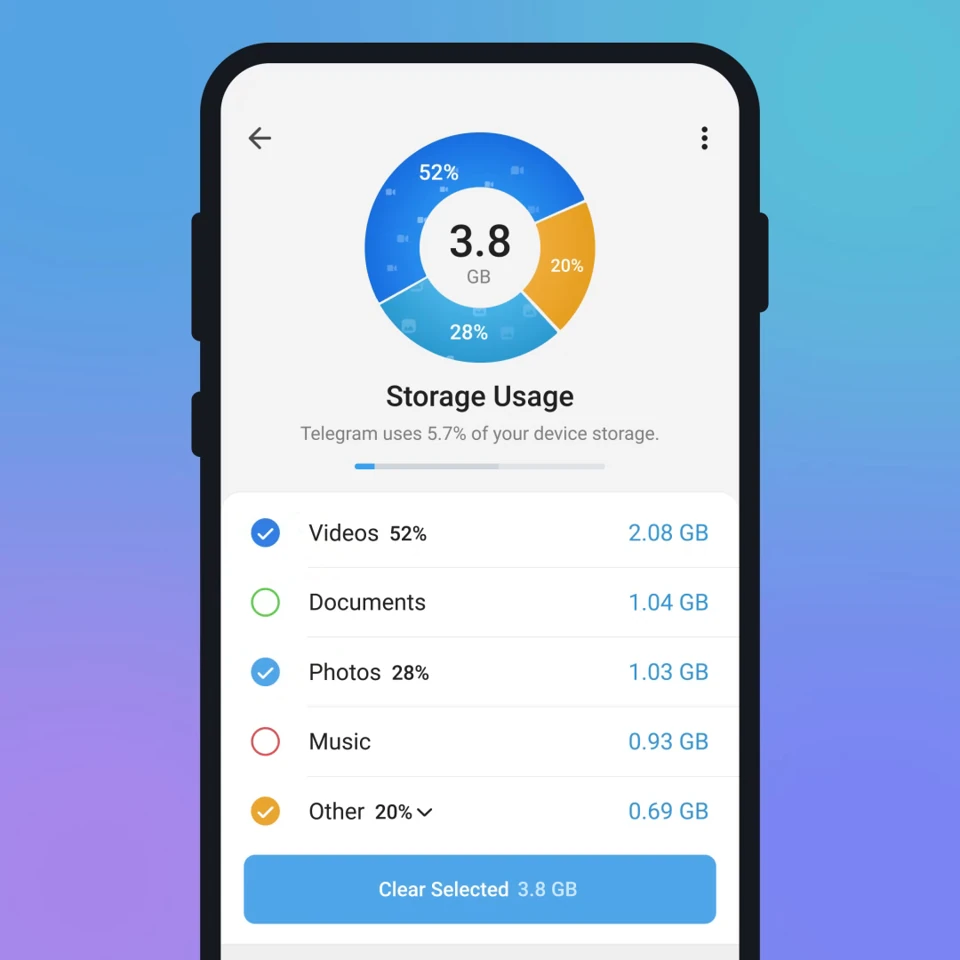
- Выберите Данные и память, затем Использование памяти.
- Дождитесь подсчёта. Посмотрите, какие категории и чаты занимают больше всего места.
- Нажмите Очистить кэш или кнопку очистки выбранных файлов. Отметьте категории, которые хотите убрать.
- Подтвердите действие и дождитесь завершения. Затем проверьте свободное место в настройках телефона.
Названия кнопок могут немного отличаться: ориентируйтесь на раздел использования памяти внутри Telegram. На Samsung, Xiaomi и других Android-телефонах этот способ удобнее системной очистки, потому что позволяет выбирать конкретные медиа. Путь к разделу подтверждён инструкцией службы поддержки Telegram.
В настройках самого Android есть похожие команды. Google различает очистку кэша и очистку хранилища: вторая удаляет все данные приложения. Поэтому не нажимайте Очистить данные или Очистить хранилище только ради освобождения места от видео.
Как очистить кэш Telegram на iPhone и iPad
- В Telegram откройте Настройки -> Данные и память -> Использование памяти.
- Дождитесь расчёта занятого места.
- Выберите очистку кэша целиком либо отметьте ненужные категории и файлы.
- Подтвердите очистку. Для проверки результата откройте настройки iPhone или iPad и раздел Основные -> Хранилище iPhone либо Хранилище iPad.
В Telegram для iOS также доступны список крупных файлов, очистка по чатам и настройки хранения медиа. Если нужно оставить несколько документов для работы без интернета, удобнее сначала удалить самые большие ролики, а не очищать всё сразу.
Сгрузить приложение в iOS — другое действие. Оно удаляет само приложение, сохраняя его документы и данные. Поэтому сгрузка Telegram может дать гораздо меньше места, чем очистка его медиа. Полное удаление приложения затрагивает и связанные данные; для обычной уборки кэша оно не требуется.
Как удалить кэш одного чата или только большие видео
В разделе использования памяти найдите список чатов или вкладки с медиафайлами. Выберите канал с большим объёмом данных либо конкретные ролики и документы. Важно запускать очистку именно из раздела хранилища: удаление сообщения в самой переписке имеет другие последствия. Telegram поддерживает очистку медиа отдельных чатов по типам файлов.
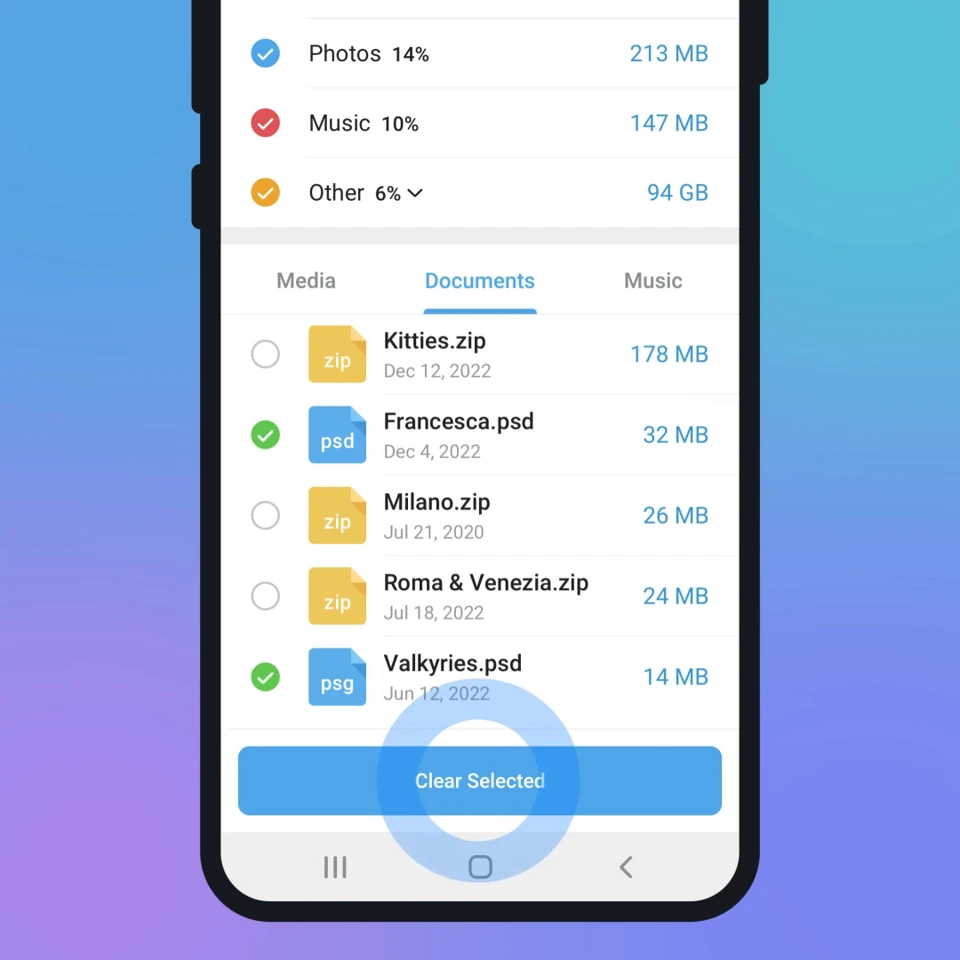
Например, если новостной канал занимает несколько гигабайт, а рабочий чат — всего несколько десятков мегабайт, начните с видео из канала. Так вы освободите больше места и сохраните офлайн-доступ к рабочим вложениям. После уборки не открывайте подряд все старые ролики для проверки: они могут скачаться снова.
Как сделать, чтобы Telegram снова не занял всю память
Очистка решает текущую проблему, а настройки хранения помогают уменьшить повторное накопление. В разделе Использование памяти проверьте автоматическое удаление кэшированных медиа и максимальный размер кэша. Для личных чатов, групп и каналов можно задать разные сроки и исключения.
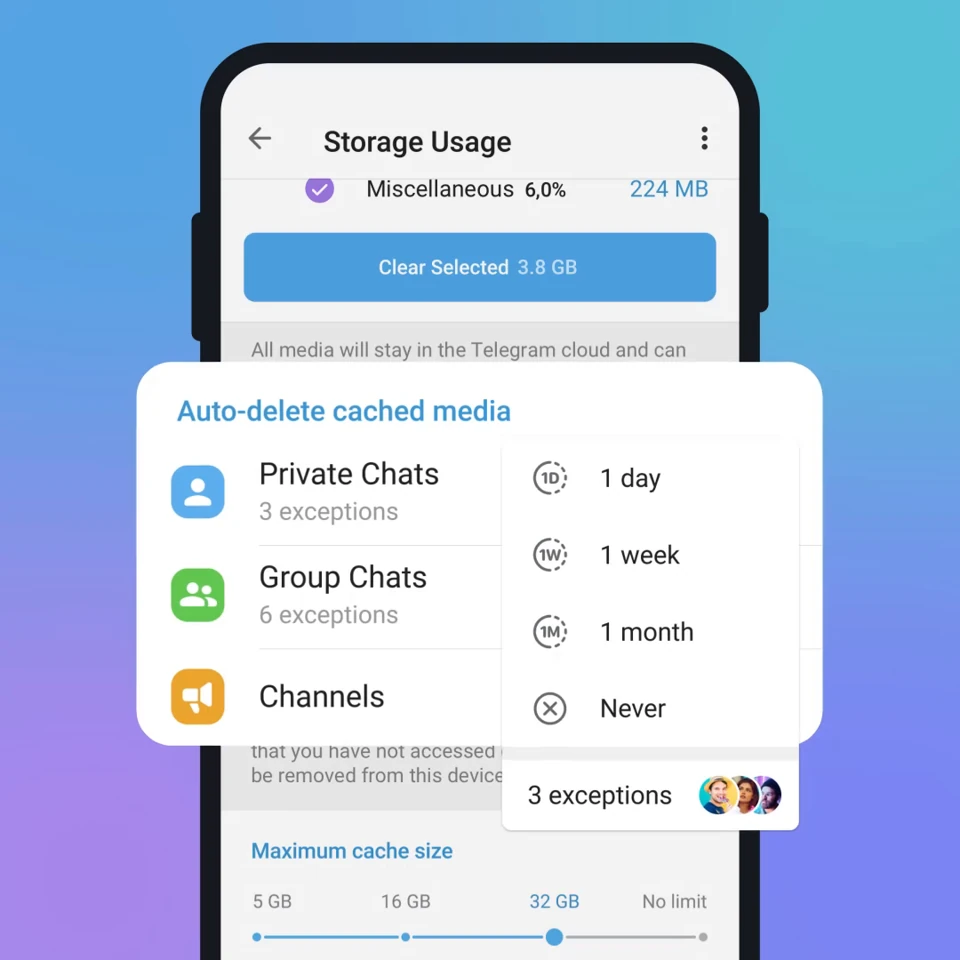
Практичный вариант для телефона с небольшим накопителем: выбрать более короткое хранение для развлекательных каналов и более длинное для рабочих чатов. Конкретный срок зависит от того, как часто вам нужны файлы без интернета. Лимит кэша также подбирайте под доступное место: он не равен размеру всего установленного Telegram.
Затем вернитесь в Данные и память и проверьте Автозагрузку медиа. Отдельные параметры действуют для мобильной сети, Wi-Fi и роуминга. Можно ограничить автоматическую загрузку видео и больших файлов. Ручное открытие файла по-прежнему может привести к его скачиванию.
Не путайте автоочистку кэша с автоудалением сообщений. Первая освобождает локальное хранилище, второе удаляет сообщения по таймеру. Если задача только в экономии памяти, включать исчезающую переписку не нужно.
Почему после очистки Telegram всё ещё занимает много места
| Что вы видите | Что проверить |
|---|---|
| В галерее остались видео из чатов | Это могут быть отдельно сохранённые копии. Просмотрите их в галерее и удалите ненужные вручную |
| Кэш быстро вырос снова | Автозагрузку и повторный просмотр тяжёлых медиа |
| Кэш маленький, а приложение всё равно большое | Система считает не только кэш, но и приложение с другими локальными данными |
| Место занято скачанными документами | Папку загрузок и приложение Файлы: сохранённые туда копии проверяются отдельно |
| Установлено несколько клиентов Telegram | Хранилище каждого приложения: очистка одного клиента не означает очистку остальных |
В Данные и память отдельно проверьте сохранение в галерею на Android или в Фото на iOS. Эта настройка отвечает за сохранение медиа в фотобиблиотеку и отличается от автозагрузки внутри Telegram. Её отключение не удаляет уже сохранённые вручную файлы.
Если пользуетесь сторонними клиентами Telegram, уточняйте назначение их кнопок очистки. Например, у AyuGram есть отдельная база сохранённой истории. Очистка кэша и удаление этой базы — разные операции.
Частые вопросы
Нет, очистка кэша внутри Telegram не удаляет историю обычных облачных чатов. Она убирает выбранные локальные копии медиа. Очистка истории переписки — отдельное действие с другими последствиями.
Нет, очистка выполняется в текущем аккаунте. Выход из Telegram для этого не требуется. Кроме того, выход может привести к потере секретных чатов на данном устройстве.
Если локальная копия удалена и отдельного сохранённого файла нет, потребуется повторное скачивание. Перед поездкой сохраните нужные документы и ролики отдельно и проверьте, открываются ли они без подключения.
Установленное приложение и другие служебные данные тоже занимают место. Очистка медиа не удаляет сам Telegram. Сравнивайте размер кэша внутри приложения и общий объём в настройках телефона.
Фиксированного графика нет: всё зависит от объёма медиа и свободного места. Удобнее настроить автоматическую очистку и периодически проверять самые тяжёлые чаты, чем удалять всё ежедневно.
Отзывы