
Вернуть удалённые сообщения в Telegram можно не во всех случаях. Если чат только что удалён и на экране ещё есть кнопка Отмена, нажмите её сразу. После окончательного удаления переписки для обоих участников штатной функции восстановления нет. Дальше имеет смысл искать сохранившиеся копии, а не устанавливать программы с обещанием вернуть всё.
При этом пропавший из списка чат не обязательно удалён. Он мог оказаться в архиве, другой папке или другом аккаунте. Ниже разберём эти случаи отдельно от настоящего удаления, а также проверим уведомления Android, файлы, экспорт Telegram Desktop и локальную историю AyuGram.
Когда можно найти удалённую переписку
| Ситуация | Что можно сделать | Какой результат возможен |
|---|---|---|
| Чат перемещён в архив или скрыт фильтром | Найти его поиском и проверить архив | Снова открыть существующую переписку |
| Удаление только что выполнено | Нажать Отмена, пока кнопка доступна | Отменить действие в поддерживаемом сценарии |
| История удалена только у вас | Попросить собеседника прислать сохранившиеся сообщения | Получить копию нужного текста или файла |
| Чат удалён у обоих участников | Проверить ранее сделанный экспорт, сохранённые файлы и другие копии | Прочитать только то, что сохранилось отдельно |
| Текст попал в уведомления Android | Проверить заранее включённую историю уведомлений | Увидеть сохранившийся текст уведомления, иногда только часть |
| Сообщение удалено в супергруппе | Администратору проверить Последние действия | Посмотреть доступные записи за последние 48 часов |
| AyuGram заранее сохранил сообщение | Проверить его локальную историю | Прочитать копию, которую успел получить клиент |
В Telegram нет общей корзины для удалённых диалогов. Облачная синхронизация тоже не хранит доступную пользователю предыдущую версию чата: если история окончательно удалена для обоих, повторный вход не отменяет это действие. Участник личной переписки может удалить сообщения с обеих сторон.
Сначала проверьте, действительно ли чат удалён
- Откройте поиск. Введите имя, номер или username собеседника. Если чат найден, откройте его и проверьте историю.
- Посмотрите архив. Он расположен отдельно от основного списка и может быть скрыт. В мобильном приложении попробуйте потянуть список чатов вниз. Архивация сама по себе не удаляет сообщения.
- Переключитесь на общий список чатов. Пользовательская папка может не включать нужный диалог.
- Проверьте аккаунт. Если в приложении несколько номеров, убедитесь, что открыт нужный.
- Сравните с другим уже авторизованным устройством. Так можно отличить проблему отображения от реального удаления. Однако второй клиент после синхронизации не служит резервной копией удалённого облачного чата.
Если сообщения исчезли только на одном устройстве, не начинайте с удаления приложения и очистки всех данных. Сначала сохраните то, что ещё доступно, и проверьте, совпадает ли аккаунт. Это особенно важно для локальных архивов сторонних клиентов.
Можно ли отменить удаление чата в Telegram
При некоторых действиях удаления чата и очистки истории Telegram показывает кнопку Отмена / Undo. В официальном описании этой функции указано окно в пять секунд. Пока кнопка видна, нажмите её, не переходя к другим действиям. После исчезновения кнопки этот способ уже не работает.
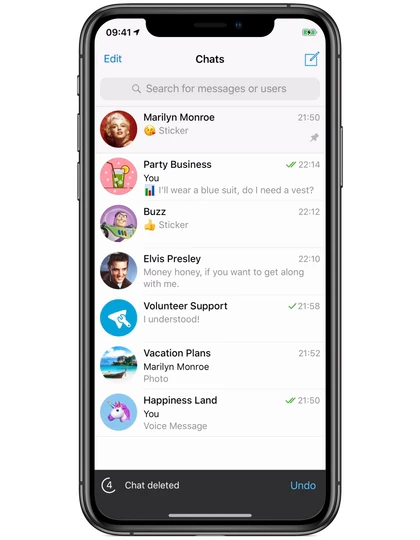
Не рассчитывайте на такое окно при удалении любого отдельного сообщения: доступность отмены зависит от операции и клиента. Если кнопка не появилась, переходите к проверке сохранившихся копий.
Если переписка осталась у собеседника
Представим, что при удалении вы убрали историю только у себя, тогда у второго участника она может сохраниться. Попросите его найти нужный фрагмент по дате или слову и переслать сообщения либо заново отправить вложение. Если нужна длинная переписка, собеседник может сделать экспорт через Telegram Desktop.
Это даст вам копию содержимого, но не восстановит прежний чат в исходном виде. Пересланные сообщения появляются как новые, а экспорт открывается отдельно. Если история удалена у обоих, доступность копии у собеседника тоже нельзя предполагать.
Как посмотреть текст через историю уведомлений Android
Этот способ стоит проверить, если сообщение пришло недавно, телефон показал его текст в уведомлении, а история уведомлений уже была включена. На Pixel путь такой: Настройки телефона -> Уведомления -> История уведомлений. Google указывает хранение закрытых уведомлений за последние 24 часа.
На других Android-телефонах расположение и наличие функции зависят от производителя. Если пункта нет, поищите его название в поиске настроек. Android допускает, что производитель вообще не включает такую функцию.
- Включение истории сейчас не добавит уведомления, полученные до её включения.
- Если Telegram не показывал текст сообщения, журнал может содержать только общее уведомление.
- Длинное сообщение может сохраниться не целиком.
- Фото, документ или голосовое сообщение таким способом не восстанавливаются.
Журнал помогает прочитать доступный фрагмент, а не вернуть его в диалог. Стороннее приложение для записи уведомлений, установленное уже после удаления, также не получает задним числом отсутствующий у него текст.
Где искать удалённые фотографии, видео и документы
Удалённое сообщение и отдельно сохранённый файл — разные вещи. Проверьте галерею, приложение Файлы, папку Download/Загрузки и каталог, который вы выбирали при сохранении с компьютера. Ищите по дате, имени и типу файла. При наличии своей облачной фотобиблиотеки проверьте и её.
Скачивание для просмотра внутри Telegram не всегда означает сохранение отдельной копии. Настройка сохранения в галерею или Фото существует отдельно от автозагрузки. Поэтому нужный ролик мог остаться только в кэше, а мог быть сохранён ещё и в фотобиблиотеку.
Если ваша цель — найти потерянное вложение, не очищайте кэш до окончания поиска. При этом обещать наличие удалённого файла в служебных папках нельзя. А когда закончите, воспользуйтесь инструкцией как очистить кэш Telegram и освободить память телефона: она объясняет разницу между кэшем и отдельно сохранёнными файлами.
Что доступно администратору супергруппы
Администратор может открыть управление супергруппой и найти раздел Последние действия. Журнал показывает действия за последние 48 часов, в том числе удалённые сообщения и прежние версии отредактированных. Это специальная возможность администрирования, а не способ просмотра удалённых личных диалогов.
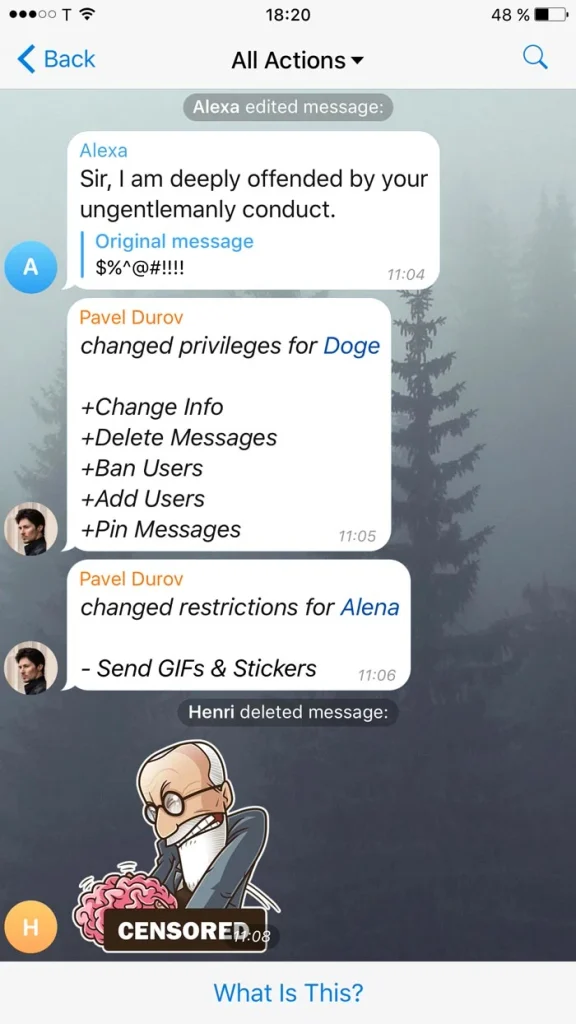
Просмотр записи в журнале не равнозначен автоматическому возврату сообщения в историю группы. Обычный участник не получает доступ к этому разделу только потому, что состоит в чате.
Может ли AyuGram восстановить удалённые сообщения
У AyuGram для Android есть функция сохранения сообщений. По документации разработчика, клиент использует отдельную локальную базу, а сохранённые вложения по умолчанию помещает в Download/AyuGram/Saved Attachments. Для просмотра удалённого предусмотрен пункт View Deleted; его расположение зависит от сборки.
Проверять этот вариант имеет смысл, если AyuGram уже использовался и успел сохранить нужные данные. Установка клиента после исчезновения сообщения не даёт ему доступ ко всей удалённой истории серверов Telegram. Сохранение медиа тоже не гарантировано: клиент мог не успеть получить файл.
Перед переустановкой стороннего клиента сначала проверьте его функции экспорта локальной базы. Удаление данных приложения может уничтожить и единственную копию истории. Другие клиенты Telegram для Android могут хранить данные иначе, поэтому переносить на них инструкцию AyuGram без проверки нельзя.
Как сохранить переписку через Telegram Desktop
Если чат ещё доступен, сделайте отдельный архив на компьютере. Для этой задачи нужен Telegram Desktop. Не путайте его с браузерной версией или отдельным нативным клиентом Telegram for macOS, где набор функций отличается.
- Откройте нужный чат в Telegram Desktop.
- Нажмите меню с тремя точками и выберите Экспорт истории чата.
- Отметьте нужные типы медиа, проверьте период, ограничения размера и папку сохранения, если они доступны в окне.
- Для обычного чтения выберите HTML. Формат JSON подходит для обработки данных программами.
- Дождитесь окончания, откройте полученный архив и проверьте наличие нужного текста и вложений.
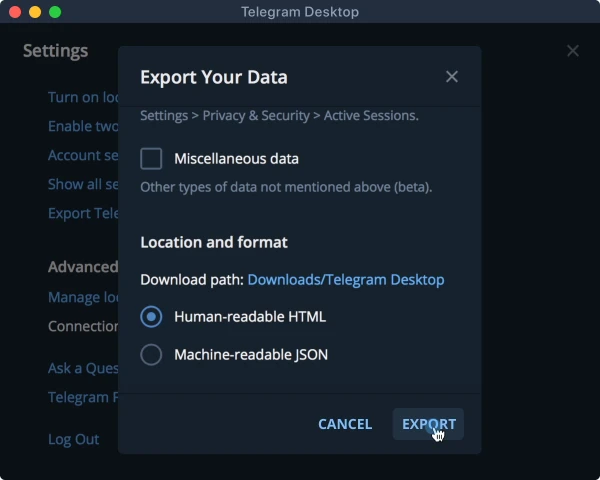
Для экспорта нескольких чатов используется Настройки → Продвинутые настройки -> Экспорт данных из Telegram. После нового входа Desktop может потребовать ожидание до 24 часов либо подтверждение запроса с другого устройства. Следуйте уведомлению самого Telegram.
Экспорт сохраняет то, что доступно на момент выгрузки. Он не извлекает уже удалённую переписку. Полученный HTML читается в браузере. Документированный Telegram механизм импорта предназначен для переписок из других мессенджеров, а не для возврата собственного HTML- или JSON-экспорта в прежний диалог. Если важный чат удалён после экспорта, искать его содержимое нужно в ранее сохранённой папке.
Можно ли восстановить секретный чат
Секретные чаты существуют только на устройствах, между которыми были созданы, и привязаны к текущему сеансу. Если выйти из аккаунта, их история на этом устройстве теряется. Вход на другом телефоне и экспорт облачных чатов через Desktop её не возвращают. Поэтому при исчезновении секретной переписки сначала проверяйте исходное устройство и не выходите из аккаунта ради эксперимента.
Что не стоит использовать вместо восстановления
Повторная установка Telegram, Premium и обращение к боту не создают отсутствующую копию сообщения. Восстановление телефона из старой системной копии тоже не следует считать способом отката облачного чата: после подключения приложение получает состояние переписки из Telegram. Сам мессенджер описывает облачные чаты как свою систему синхронизации, а секретные — как данные, привязанные к устройству.
Если хотите разобраться в резервном копировании самого iPhone или iPad, отдельно прочитайте чем отличаются копии iCloud и на компьютере. Такая копия устройства не является корзиной удалённых сообщений Telegram.
Код входа, пароль двухэтапной проверки и подтверждение QR-авторизации могут дать постороннему доступ к аккаунту. Если сервис обещает найти любую удалённую переписку по номеру телефона и просит эти данные, его обещание не становится достовернее. Для проверки архива, своих файлов и журнала уведомлений передавать эти данные кому-либо не требуется.
Частые вопросы
Штатного способа вернуть окончательно удалённую историю нет. Можно проверить только сохранившиеся отдельно копии: прежний экспорт, сохранённые файлы, уведомления или локальную историю клиента, который получил сообщение заранее.
Новый вход загрузит доступную облачную историю, но не отменит выполненное удаление. Секретные чаты со старого телефона на новое устройство через обычную облачную синхронизацию не переносятся.
Нет, экспорт выгружает доступные данные на момент операции. Если архив был сделан до удаления, его можно прочитать отдельно. Вернуть его содержимое в прежний диалог штатным импортом нельзя.
Иногда удаётся увидеть сохранённый текст уведомления, если история была включена заранее. Полнота зависит от уведомления и устройства. Это не восстановление вложений или всего чата и не возврат сообщений в Telegram.
Нет, очистка кэша освобождает место и не отменяет удаление сообщений. Если ищете потерянное вложение, сначала проверьте доступные локальные копии, а уборку хранилища отложите до завершения поиска.
Отзывы