Если при установке APK Android пишет, что пакет конфликтует с существующим, сначала проверьте уже установленную версию приложения. Частая причина: у новой сборки тот же идентификатор пакета, но несовместимая цифровая подпись. Телефон узнаёт приложение, однако не разрешает заменить его файлом от другого издателя.
Удаление старой версии иногда решает проблему, но вместе с ней можно потерять локальные данные. Начните с поиска совместимого обновления и проверки резервной копии. Ни очистка папки Download, ни переименование файла сами по себе конфликт подписей не устраняют.
Что означает пакет конфликтует с существующим на Android
У приложения есть название для пользователя и технический идентификатор, например com.example.notes. Android учитывает именно идентификатор. Два APK с разными иконками и названиями могут претендовать на один пакет. А два похожих приложения с разными идентификаторами система обычно рассматривает отдельно.
При обновлении должны совпадать идентификатор и совместимая подпись. Разработчик может менять ключ по предусмотренной Android процедуре, поэтому правило точнее звучит как совместимость подписей, а не обязательное совпадение любого старого и нового сертификата.
Типичный пример: на телефоне стоит оригинальная игра, а пользователь открывает изменённый APK с тем же package name. Автор модификации подписал файл своим ключом. Система блокирует замену, даже если версия в названии файла выглядит новее. Это не означает, что телефону не хватает производительности.
| Ситуация | Что проверить | Как действовать |
|---|---|---|
| Оригинал и изменённый APK | Одинаковый пакет, разные подписи | Оставить оригинал либо подготовить перенос данных перед заменой |
| Обновление из другого магазина | Совместимость подписи и номер сборки | Сначала попробовать прежний канал обновлений |
| Приложения нет на рабочем столе | Список приложений, клоны и другие профили | Найти, где пакет действительно установлен |
| Устанавливается старая сборка | Внутренний versionCode | Найти совместимую актуальную сборку |
| Установщик указывает другой пакет | Конкретное имя в подробностях ошибки | Разобраться с указанным конфликтом, не удаляя всё подряд |
Общее сообщение о конфликте не доказывает, что проблема именно в подписи. Возможен конфликт объявленных разрешений или других компонентов. Поэтому текст подробной ошибки полезнее десятой попытки запустить один и тот же APK.
Что проверить перед удалением приложения
- Найдите установленную версию. Откройте настройки Android, затем список всех приложений. Поиск только на домашнем экране не подходит: ярлык могли убрать, а приложение осталось.
- Уточните источник новой сборки. Сравните разработчика, канал распространения и требования к обновлению. Совпадение названия не подтверждает, что APK подходит поверх вашей версии.
- Проверьте данные. Узнайте, что хранится в аккаунте, а что только на телефоне. Сохраните доступ к учётной записи и выполните штатный экспорт, если он предусмотрен.
- Убедитесь, что копию можно восстановить. Наличие файла резервной копии ещё не гарантирует перенос между разными клиентами или сборками.
Для игры это особенно важно: миры и настройки могут храниться локально, даже если пользователь вошёл в Microsoft или другой игровой аккаунт. Копия самого APK сохраняет установочный файл, но не заменяет резервную копию миров, переписки или базы приложения.
Если установщик сообщает только общую ошибку без слов о конфликте, начните с материала Приложение не установлено на Android. Нехватка памяти, неподходящая версия Android и повреждённый файл требуют других действий.
Как исправить конфликт подписей без потери данных
Самый надёжный путь сохранить данные при обычном обновлении: получить совместимую сборку от того же разработчика. Сначала проверьте магазин или сайт, откуда ставили текущую версию. Не ориентируйтесь только на имя файла: его можно произвольно изменить.
Если переходите между официальными каналами, посмотрите инструкцию разработчика. Некоторые приложения допускают обновление из разных магазинов, другие используют разные подписи или отдельные пакеты. Универсального правила для всех APK нет.
Когда без удаления старой версии не обойтись
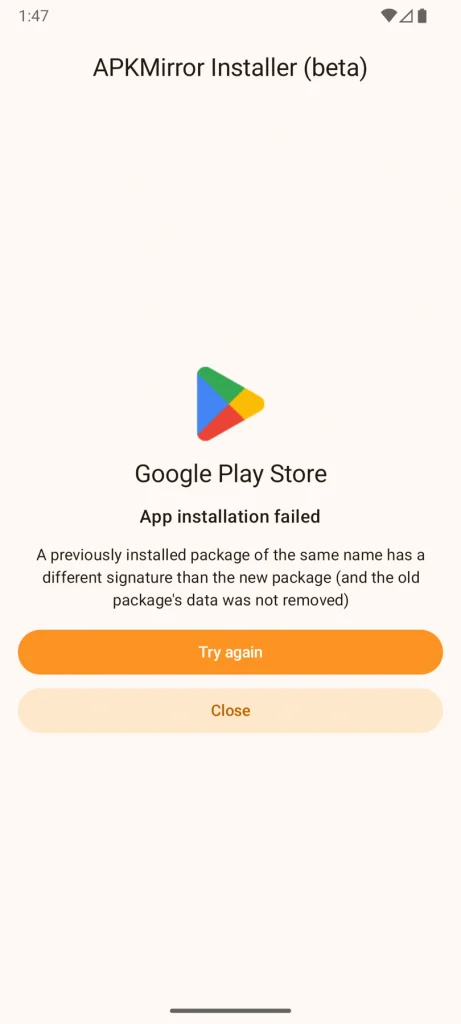
Если пакет одинаковый, а подписи действительно несовместимы, обычная установка поверх старой версии не пройдёт. Другой файловый менеджер или установщик не отменяет эту проверку Android.
- Сохраните нужные данные средствами самого приложения. Проверьте облачную синхронизацию, экспорт и возможность входа после переустановки.
- Определите, готовы ли вы отказаться от текущей сборки. При отсутствии проверяемого способа переноса разумнее оставить её установленной.
- Если решили заменить приложение, удалите именно найденный пакет через настройки Android. Удаление ярлыка с рабочего стола не подходит.
- Установите выбранную сборку из проверенного источника. Затем войдите в аккаунт и восстановите данные поддерживаемым способом.
Не рассчитывайте, что Android обязательно предложит сохранить данные или что сохранённая база откроется в чужой сборке. Возможности зависят от приложения и системы. Несовместимая подпись как раз защищает установленную программу от незаметной подмены.
Можно ли поставить две версии рядом
Это возможно, если разработчик выпускает отдельные приложения с разными идентификаторами: например, основную и тестовую версии. В таком случае у них обычно раздельные данные. Простое переименование скачанного файла ничего не меняет внутри APK.
Самостоятельная перепаковка с заменой идентификатора может нарушить вход, уведомления, лицензирование и работу компонентов. Для обычной установки проще использовать предусмотренную автором отдельную версию, если она существует.
Почему конфликт остаётся, хотя приложение уже удалено
Сначала проверьте, действительно ли удалено приложение, а не только его значок. Затем посмотрите, не установлена ли другая копия в отдельном пространстве телефона:
- в рабочем профиле, который часто обозначается значком портфеля;
- у другого пользователя Android;
- в функции клонирования приложений или отдельном защищённом пространстве производителя;
- в виде отключённой предустановленной программы, которая не показывается среди обычных ярлыков.
Разные профили могут сохранять установки одного пакета. Проверяйте их через штатные настройки устройства. На рабочем телефоне порядок обновления может задавать организация: в этом случае передайте администратору название пакета и полный текст ошибки.
Ещё один вариант: приложение удалили с сохранением его данных. Сведения о прежнем пакете могут продолжать участвовать в проверках. Не стирайте неизвестные записи командами из интернета. Сначала выясните, какому приложению они принадлежат и есть ли нужные данные в другом профиле.
Папка с похожим названием в Download или Android/data сама по себе не доказывает наличие установленного приложения. Удаление таких папок не заменяет управление пакетами и может уничтожить полезные файлы.
Что делать, если конфликтует XAPK, APKS или APKM
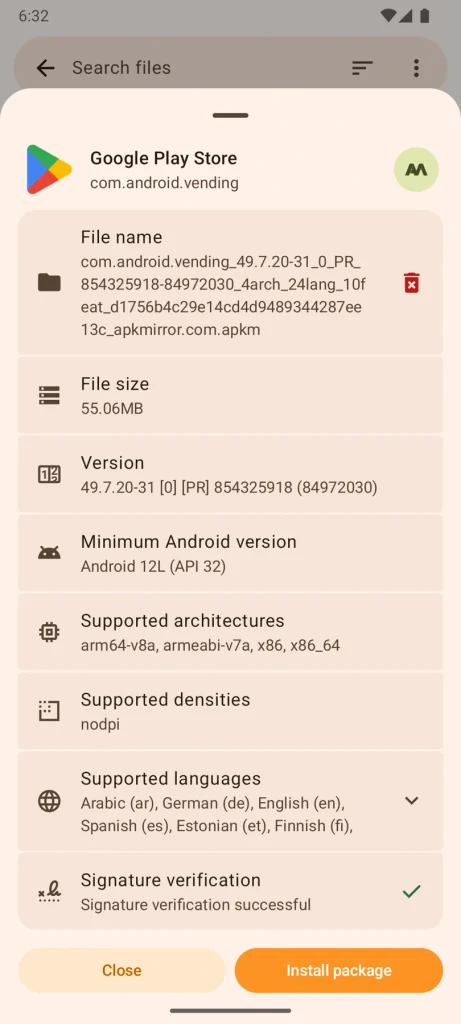
В архиве могут находиться основной APK и конфигурационные части для языка, процессора и экрана. Они должны составлять один совместимый набор. Нельзя собирать установку из основного APK одной версии и случайных split APK другой.
Загрузите комплект заново целиком и откройте его совместимым установщиком. Порядок действий разобран в инструкции как установить XAPK, APKS и APKM. Если установщик прямо пишет о несовместимой подписи уже установленного пакета, смена формата архива эту причину не устранит.
Для Minecraft сначала определите, что вы вообще устанавливаете. Дополнение .mcpack или .mcaddon импортируется в игру, а APK заменяет или устанавливает само приложение. Для обычных дополнений есть отдельная инструкция как установить моды на Minecraft PE.
Как понять подробную ошибку установщика
| Сообщение или код | Что означает | Следующий шаг |
|---|---|---|
INSTALL_FAILED_UPDATE_INCOMPATIBLE | Установленная и новая сборки несовместимы для обновления, часто из-за подписей | Искать совместимое обновление, проверить старый пакет и профили |
INSTALL_FAILED_VERSION_DOWNGRADE | Предлагается более низкий versionCode | Взять подходящую новую сборку, а не пытаться исправлять подпись |
INSTALL_FAILED_CONFLICTING_PROVIDER | Другой пакет уже использует тот же идентификатор провайдера данных | Сохранить сведения о конфликтующем приложении и обратиться к автору APK |
INSTALL_FAILED_DUPLICATE_PERMISSION | Возник конфликт объявления разрешения | Проверить указанное имя и совместимость сборки у разработчика |
| Различаются подписи частей набора | Split APK не образуют согласованный комплект | Скачать целый архив одной версии |
Формулировки зависят от оболочки и установщика. Сохраните скриншот с полным сообщением, версию Android, версию приложения и адрес страницы загрузки. Пароли и содержимое личных файлов для диагностики не нужны.
Как проверить пакет через ADB, если интерфейс не помогает
Этот раздел нужен только тем, кто уже пользуется компьютером и Android Platform Tools. Для обычного обновления он необязателен. Подключите свой телефон, разрешите USB-отладку только доверенному компьютеру и подтвердите соединение на экране устройства.
adb devices
adb shell pm list users
adb shell pm list packages --user 0 com.example.app
adb shell pm list packages -u com.example.app
Замените com.example.app реальным идентификатором. Число 0 обозначает основной профиль; для другого пользователя возьмите ID из списка. Команда с -u включает также записи удалённых пакетов, поэтому её вывод не доказывает, что приложение сейчас активно установлено.
Эти команды показывают сведения, но ничего не удаляют и не переустанавливают. Не добавляйте к ним наугад команды uninstall или clear. После проверки отключите USB-отладку, если она больше не нужна.
Что не исправляет конфликт пакетов
- Очистка кэша установщика. Она не превращает несовместимую подпись в совместимую.
- Переименование APK. Имя файла не меняет идентификатор приложения и сертификат.
- Отключение Play Защиты. Проверка происхождения APK и совместимость обновления решают разные задачи.
- Рут и сброс телефона. Они не нужны как первый способ исправления конкретной ошибки. Сброс уничтожит гораздо больше данных, чем переустановка одного приложения.
Если совместимое обновление не находится, а данные важны, сохраните текущую рабочую версию и обратитесь к разработчику. Это полезнее, чем последовательно удалять приложения с похожими названиями.
Частые вопросы
Да, если найти обновление с совместимой подписью и подходящим номером сборки. При действительно несовместимых подписях обычная установка поверх старой версии не работает. Сначала проверьте источник APK и возможность переноса данных.
Значок могли удалить отдельно от приложения. Кроме того, пакет бывает установлен у другого пользователя, в рабочем профиле или пространстве клонирования. Проверяйте полный список приложений и профили через настройки телефона.
Обычно нет. Папка с файлами и установленный пакет являются разными вещами. Удаление каталога не меняет цифровую подпись APK, зато может стереть нужные данные. Управляйте установленными приложениями через настройки Android.
Больший номер в названии не гарантирует совместимость подписи. Внутренний versionCode также может отличаться от видимой версии. Посмотрите подробную ошибку: конфликт сертификатов и запрет понижения версии требуют разных решений.
Для штатного обновления или замены приложения рут-права не нужны. Обычно достаточно совместимой сборки либо переустановки после сохранения данных. Если установку ограничивает рабочий профиль, решать вопрос следует с администратором устройства.
Отзывы